안녕하세요. 투어아이티스트 지니입니다. 요즘 사진과 동영상의 용량이 눈에 띄게 늘어나고 있습니다. 특히 영상을 전문으로 하는 분들의 경우 영상 1개당 10GB가 표준이 되어가고 있습니다. 그래서 1TB 용량도 금방 소진될 수밖에 없습니다. 그래서 이번에는 맥북 용량과 저장공간 정리 방법을 소개해드리겠습니다. MacBook 용량을 확인하는 방법

먼저, 맥북을 처음 사용하시는 분들을 위해 현재 보유하고 있는 저장공간이 얼마나 되는지 확인하는 방법을 소개해드리겠습니다. 바탕화면 왼쪽 상단에 있는 Apple 로고를 클릭하세요. [시스템 설정] 탭이 있습니다.
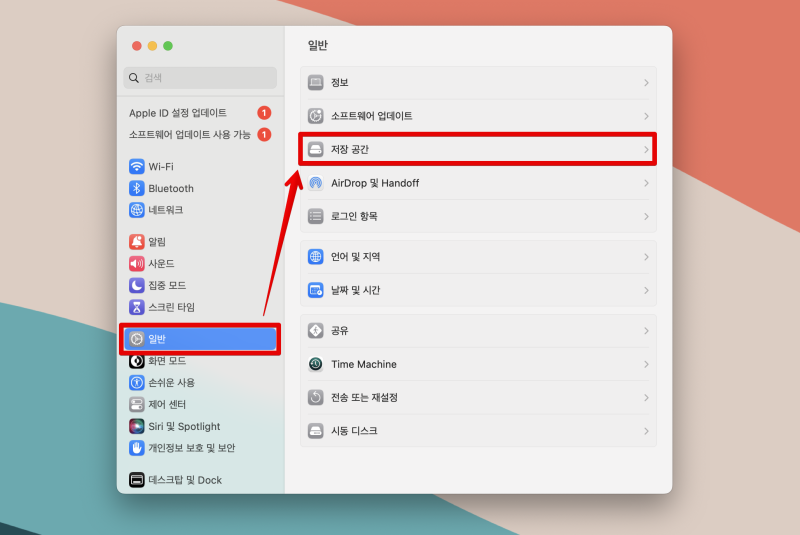
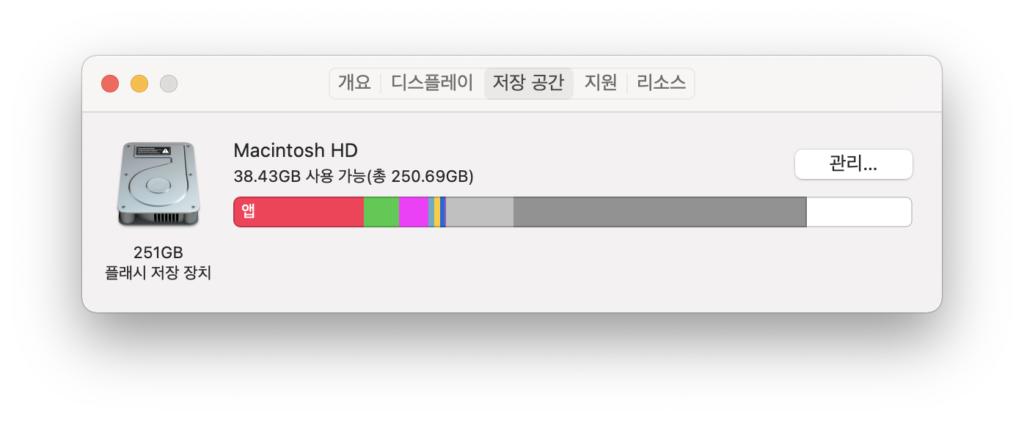
그러면 시스템 설정 탭이 나타납니다. [일반] – [저장공간] 탭에 들어가면 현재 MacBook 용량을 확인할 수 있습니다. 제 경우는 용량이 1TB인데 이미 980GB가 꽉 찼네요. 하단에는 용량별 카테고리가 정리되어 있습니다. 일반적으로 문서/응용 프로그램이 가장 많은 공간을 차지합니다. 이것을 선택하세요. MacBook에서 저장 공간을 정리하는 방법
먼저, 애플리케이션을 정리하세요. 자신이 설치한 모든 프로그램을 한 번에 볼 수 있습니다. 크기 카테고리를 클릭하여 사용하지 않는 파일을 선택하고 삭제를 위해 정리하세요.
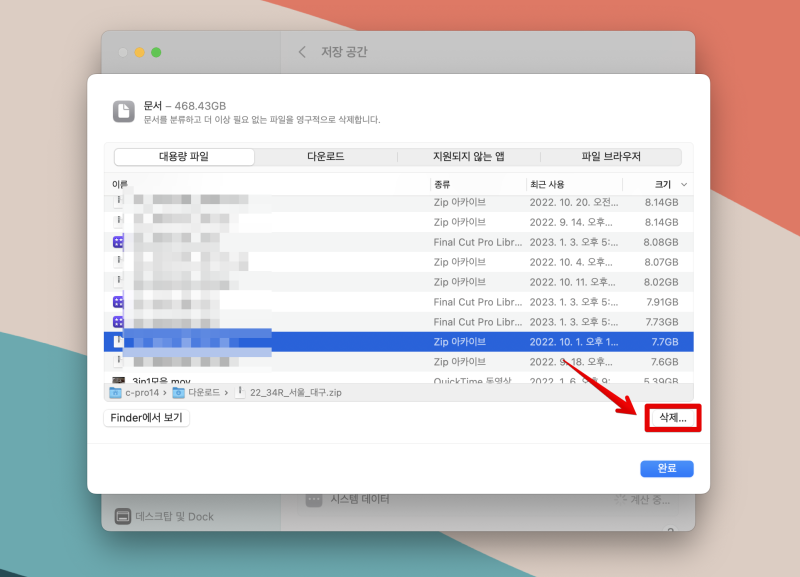
문서 파일은 다음과 같습니다. 문서 파일에는 대용량 파일/다운로드/지원되지 않는 앱/파일 브라우저의 네 가지 옵션이 있습니다. 대용량 파일로 이동하여 에어드랍을 통해 받은 사진이나 동영상 파일을 정리하세요. 촬영된 모든 사진, 동영상 파일은 다음 파일 브라우저에서 확인하실 수 있습니다. 중요한 문서를 외장 하드 드라이브로 옮기세요.
방법은 맨 밑에 있어요 [Finder에서 보기]이동하려는 모든 파일을 클릭하여 선택하고 외장 하드 드라이브로 이동합니다. 단축키는 복사는 Command + C, 붙여넣기는 Shift + Command + V 를 눌러 외장하드로 이동합니다. Command + C 또는 Command + V를 누르기만 하면 잘라내기가 아닌 복사 및 붙여넣기가 되므로 주의하시기 바랍니다.
MacBook의 용량을 확인하고 저장 공간을 구성하는 방법은 다음과 같습니다. 저도 맥북을 처음 사용했을 때 저장공간 정리가 꽤 어렵다는 걸 느꼈습니다. 용량을 최적화하려면 위의 방법을 사용하십시오. 감사합니다